


Operaciones básicas
Veremos ahora las operaciones más comunes que podemos realizar con las diapositivas y los elementos que las componen. Estas herramientas son las comunes a los demás programas que integran el paquete ofimático "Microsoft Office".
Mover, copiar y pegar
Con los comandos "Cortar, "Copiar", "Copiar formato" y "Pegar" de "PowerPoint" podrás reorganizar tus presentaciones para dejarlas con la apariencia deseada.
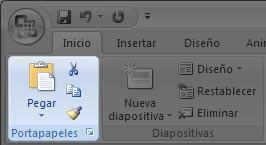
Uso del portapapeles
El portapapeles es una porción de memoria en donde se colocan de manera temporal los elementos que cortamos o copiamos, de manera que mientras el programa está activo lo que esté en esa memoria lo podremos pegar en cualquier posición o en otra ubicación o aplicación, ya sea de "Microsoft Office" u otro programa.
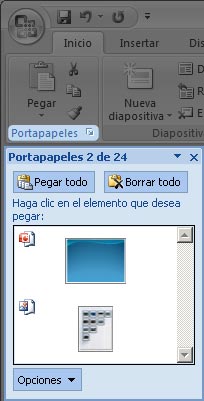
Con este panel podremos colocar en el panel hasta 24 selecciones copiadas o cortadas, pegar el elemento que queramos, cortar elementos, pegar todo y borrar todo.
Esta nueva característica de Office nos permitirá componer documentos de manera rápida y sencilla. Para visualizarlo deberemos hacer clic en el icono de flecha, tal como indica la siguiente imagen:
Mover o copiar texto o gráficos
Para desplazar o mover un elemento o texto dentro de una misma presentación o a otro, sigue los siguientes pasos:
- Selecciona el texto o los gráficos que desees desplazar. Usa lo aprendido en el punto anterior.
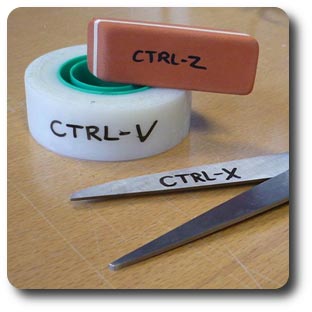
- Selecciona la pestaña "Inicio" de la "Barra de herramientas", y pulsa el botón "Cortar" situado a la izquierda (o desde el teclado pulsa CTRL+X).
- Pon el punto de inserción en el lugar donde quieres que aparezca el texto o gráfico de nuevo, en el mismo documento o en otro documento o archivo.
- Selecciona la pestaña "Inicio" de la "Barra de herramientas", y pulsa el botón "Pegar" situado a la izquierda (o desde el teclado pulsa CTRL+V).
Para copiar un elemento o texto dentro de un mismo documento o a otro, sigue los siguientes pasos:
- Selecciona el texto o los gráficos que desees copiar. Usa lo aprendido en el punto anterior.
- Selecciona la pestaña "Inicio" de la "Barra de herramientas", y pulsa el botón "Copiar" situado a la izquierda (o desde el teclado pulsa CTRL+C).
- Pon el punto de inserción en el lugar donde quieres que aparezca el texto o gráfico de nuevo, en el mismo documento o en otro documento o archivo.
- Selecciona la pestaña "Inicio" de la "Barra de herramientas", y pulsa el botón "Pegar" situado a la izquierda (o desde el teclado pulsa CTRL+V).
Copiar formato de un elemento
Entendemos por copiar formato de un texto o elemento la acción de copiar sus características de forma o presentación. Si por ejemplo tenemos un texto con unas características de tipo de letra, tamaño, color, alineación, etc., y queremos que otro texto tenga esa misma forma podemos copiar el formato y pegarlo en la nueva ubicación. Para copiar formato a otro elemento sigue los siguientes pasos:
- Selecciona la parte del texto o elemento que tiene el formato deseado.
- Selecciona la pestaña "Inicio" de la "Barra de herramientas", y pulsa el botón "Copiar formato" situado a la izquierda (o desde el teclado pulsa CTRL+MAYÚS+C)
- Selecciona el texto o elemento destino y verás que el formato es transferido a la nueva ubicación.

