Animar elementos de las diapositivas
Para aplicar animaciones a los elementos de las diapositivas, nos dirigiremos a la pestaña "Animaciones" de la Barra de herramientas", y al grupo de herramientas "Animaciones".

Si nos dirigimos al botón "Vista previa" podremos previsualizar como se ven las animaciones en los elementos de la diapositiva seleccionada y la transición introducida en la propia diapositiva.
Personalizar animaciones
En el grupo "Animaciones" estableceremos las animaciones básicas desde el desplegable "Animar:".
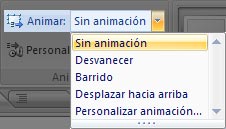
Si queremos establecer efectos más avanzados, haremos clic sobre el botón "Personalizar animación", mostrándose un panel lateral donde establecer las animaciones de los elementos de la diapositiva.
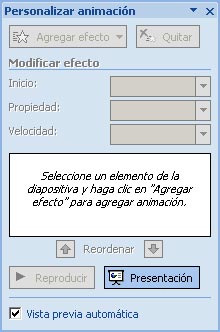
Por defecto, al abrirse el panel, si no tenemos ningún elemento seleccionado en la diapositiva, las opciones de este panel nos aparecerán desactivadas. Al seleccionar un elemento, se habilitara el botón "Agregar efecto". Si hacemos clic sobre este botón se nos desplegarán varias opciones de efectos, de entre las que escogeremos el efecto deseado para animar el texto, imagen u objeto que tengamos seleccionado.
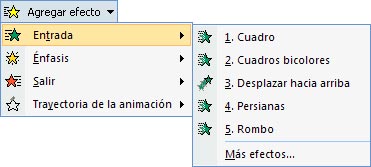
Si en cada grupo de efectos (Entrada, Énfasis, Salir) hacemos clic en "Más efectos..." se visualizará una nueva ventana del grupo de efectos seleccionado, mostrando todos los efectos disponibles.
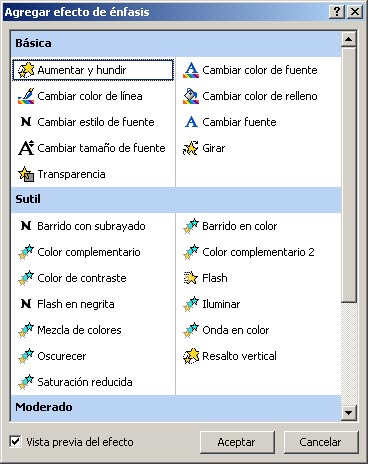
A un mismo elemento podremos aplicarle varios efectos a la vez. Así mismo podemos establecer si estos efectos se ejecutarán al mismo tiempo, o secuencialmente uno después de otro.
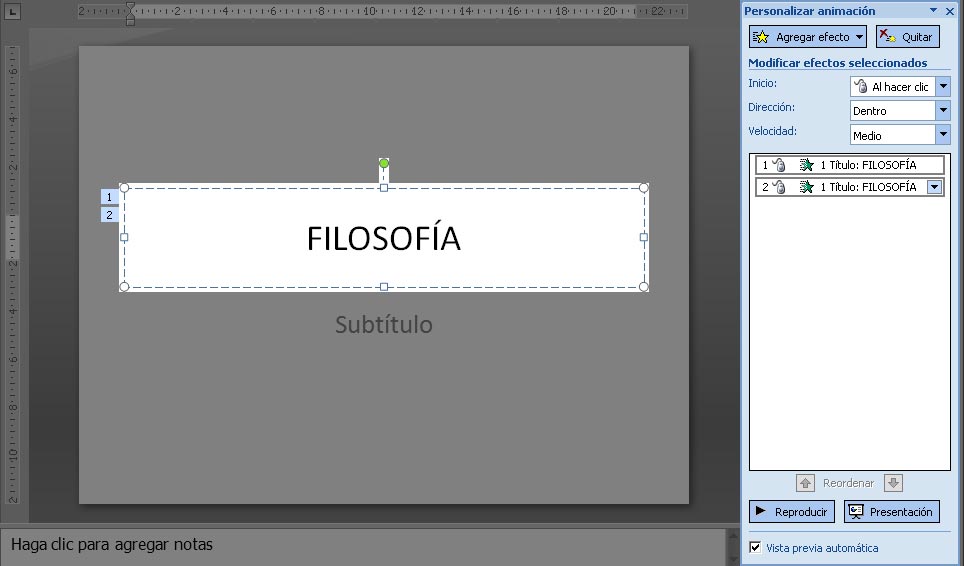
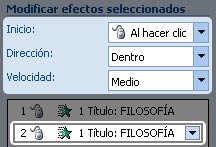
Para cada efecto podremos personalizar las siguientes propiedades:
- Inicio: en esta opción escogeremos que la animación se reproduzca:
- Al hacer clic con el ratón.
- A continuación de la anterior animación.
- O después de la anterior animación.
- Dirección: en esta opción estableceremos la forma en que se muestra el efecto. Esta propiedad variará en función del efecto seleccionado.
- Velocidad: aquí escogeremos la velocidad a la que se reproducirá la animación: lento, medio o rápido.