


Gráficos
Desde esta opción crearemos diferentes formatos de gráficos prediseñados de representación de valores, como gráficos de barras, circulares, superficies,...
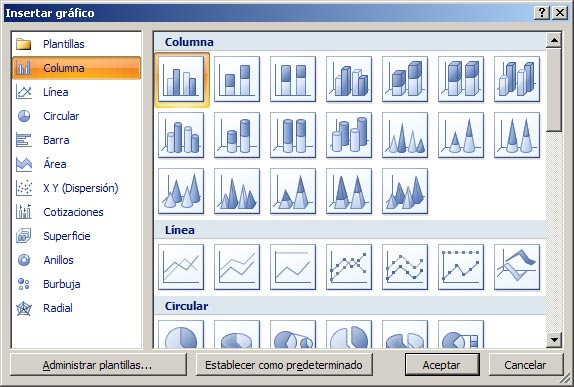
Al seleccionar uno de estos gráficos, se nos mostrará una ventana de Excel paralela a la de PowerPoint. En PowerPoint se nos mostrará el gráfico escogido, mientras que en Excel aparecerá la tabla de valores asociada a ese gráfico.
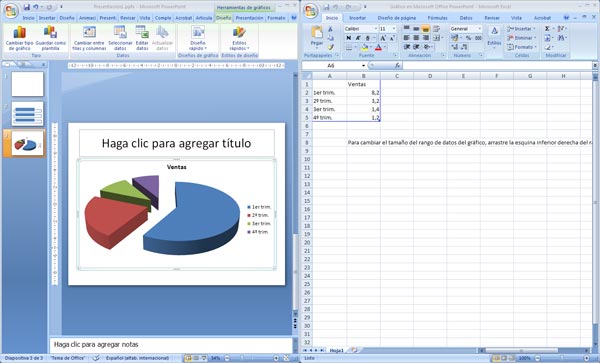
Para ajustar los valores del gráfico a nuestras necesidades, editaremos la tabla de valores abierta en Excel, y automáticamente se actualizará el gráfico en PowerPoint.
Una vez hemos finalizado editando la tabla podremos cerrar Excel. Aunque si necesitáramos volver a editar los datos: simplemente nos dirigiremos al gráfico, haremos clic derecho sobre él y seleccionaremos "Editar datos..." para que se vuelva abrir Excel con la tabla de valores.
Barra de herramientas de Gráficos
Al seleccionar el gráfico en PowerPoint, dispondremos de unas nuevas pestañas de herramientas para los gráficos.



Desde ellas podemos configurar, entre otros:
- El tipo de gráfico.
- Los datos a partir de los cuales se genere el gráfico.
- El diseño y estilo del gráfico o de las diferentes partes que lo componen.
- ...

