


Insertar tablas
En nuestras presentaciones también podemos crear tablas para distribuir la información. Para ello nos dirigiremos a la pestaña "Insertar" de la barra de herramientas, y hacemos clic sobre el botón "Tabla".
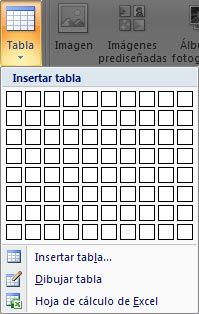
Si tenemos seleccionado o seleccionamos un cuadro de texto, al crear la tabla, ésta sustituirá al cuadro, si este está vacío. A continuación vemos que se ha insertado la tabla en la diapositiva que tenemos activa en el área de edición.
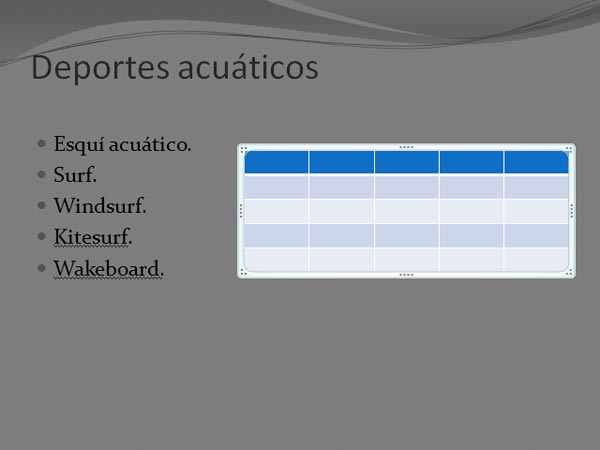
Colocándonos con el puntero del ratón en los bordes de la tabla, ajustaremos sus dimensiones y también podremos moverla de posición para ajustarla respecto de los demás elementos de la diapositiva.
Al seleccionar la tabla se nos mostrarán dos pestañas más en la barra de herramientas de PowerPoint. Éstas pertenecen a las herramientas de tablas.


En ellas disponemos de las diferentes herramientas para personalizar el aspecto y características de las tablas.
Desplazamiento dentro de una tabla
Cuando creamos una tabla el punto de inserción aparece intermitentemente en la primera celda de la parte superior izquierda de la tabla. Para insertar texto o números en la celda sólo tienes que escribirlos. A medida que introducimos el texto en una celda, los caracteres ocupan toda la línea, pasando a la siguiente al terminar ésta. En una tabla, la línea completa de celdas se expande hacia abajo para acomodar el texto, lo mismo ocurre si pulsamos Enter o Intro, la celda crece. Si queremos pasar a la siguiente celda tenemos varias opciones:
- Pulsar la tecla Tab hacia delante y Mayús+Tab hacia atrás.
- También podemos hacerlo con las teclas de dirección.
- Y por supuesto, con el ratón, simplemente pinchado encima de la celda a la que nos queremos desplazar.
Selección de elementos dentro de una tabla
Dentro de una tabla podemos seleccionar distintos elementos, celdas, filas o columnas e incluso la tabla completa.
Primero nos situaremos con el cursor del teclado dentro de la tabla, veremos que la Barra de Herramientas cambia de aspecto mostrándonos las herramientas para trabajar con tablas.
Para seleccionar hay distintos métodos que podemos utilizar según convenga:
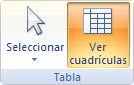
- Mediante el botón Seleccionar: en la pestaña Presentación de la barra de herramientas de Tablas.
- Selección mediante el ratón: podemos utilizar el ratón para seleccionar el contenido de una celda. Sólo tenemos que situarlo sobre los caracteres o pulsar dos veces sobre las palabras de la forma habitual. De la misma forma en que utilizamos el teclado, podemos utilizar el ratón para extender la selección mas allá de la celda, tan pronto como la selección llega al borde de la celda, se seleccionan celdas. También podemos seleccionar filas y columnas completas colocando el ratón sobre una barra de selección; este se convierte en una flecha, horizontal o vertical, y haciendo clic seleccionamos ese elemento.
- Selección mediante el teclado: si utilizamos el teclado para seleccionar el texto como si fueran párrafos, mediante las teclas de cursor y demás, también seleccionaremos los distintos elementos de las tablas.
- Selección de la tabla: para seleccionar una tabla completa tenemos dos opciones. Seleccionar desde la primera celda superior izquierda hasta la inferior derecha, ya sea con cualquiera de los métodos anteriores o podemos utilizar el cuadro que aparece en la parte superior izquierda de la tabla. Si hacemos clic sobre él la tabla queda seleccionada.

