


Imprimir
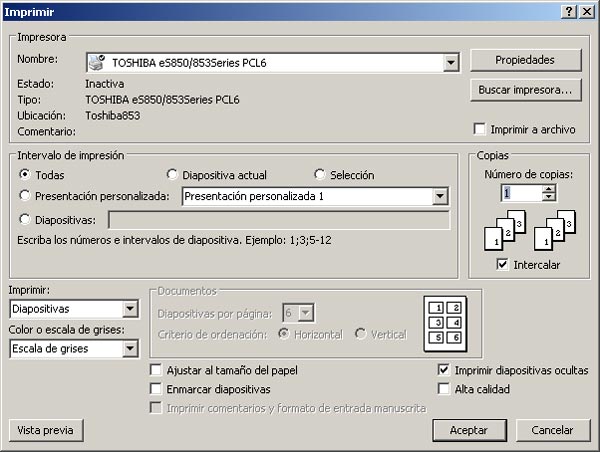
En la opción "Imprimir" del menú, podemos ver las distintas opciones de impresión agrupadas. Ahora iremos desgranando cada una de ellas:
-
Impresora: En este apartado nos encontramos primero una lista en la que podemos elegir la impresora de salida para nuestro documento. Esta lista será más grande en función de las impresoras que tengamos instaladas en nuestro sistema. Cuando se elija la impresora nos dirá en que estado se encuentra en ese momento y en que puerto está instalada dicha impresora.
- Si entramos en el botón Propiedades nos mostrará los parámetros de la impresora, tales como si queremos imprimir en color o blanco y negro, la calidad de la impresión, etc. Esta ventana de propiedades depende de la impresora que tengamos instalada y del fabricante, ya que cada uno tiene un panel de control distinto según modelo.
- Si tuviésemos instalada la impresora (solo controladores) pero la impresora no estuviera disponible, (Por ejemplo: tenemos la impresora del trabajo instalada en casa pero la impresora está en la oficina), puedes crear un archivo que contendría la información de la cola de impresión (el lenguaje que la impresora y solo esa impresora conoce). Ese archivo que ocupa mucho menos que el original y es idéntico al documento final, lo llevarías al ordenador en el que está esa impresora y podrías imprimirlo posteriormente sin tener que llevar el archivo de Word.
-
Intervalo de páginas: Aquí el programa nos pide que hojas del documento queremos imprimir. Las opciones son las que siguen:
- Todas: la opción por defecto, el programa imprimiría la totalidad de las diapositivas.
- Diapositiva actual: solo imprime la diapositiva que tengamos activa en el programa.
- Selección: con esta opción imprimiremos solamente las diapositivas que tengamos seleccionadas.
- Presentación personalizada: desde esta opción elegiremos alguna de las presentaciones personalizadas que hemos creado para nuestras diapositivas.
- Diapositivas: en este cuadro de diálogo le podemos decir al programa que diapositivas queremos imprimir. La forma de decirle al programa el intervalo es muy sencilla. Imaginemos lo siguiente: tenemos una presentación en la que queremos imprimir la hoja 1, la 3, la 7, de la 15 a la 25 (ambas inclusive) y la 45. Entonces pondría en el cuadro de diálogo:1, 3, 7, 15-25, 45. Así vemos que cuando queremos imprimir diapositivas sueltas ponemos el número separado por comas, y cuando son diapositivas correlativas ponemos la serie separada por guiones.
- Diapositivas: escogeremos aquí si queremos imprimir simplemente las diapositivas o preferimos imprimir varias diapositivas por página (Documentos), las diapositivas con las anotaciones (Página de notas) o la vista Esquema de las diapositivas.
- Documentos: si a la hora de imprimir escogemos "Documentos" en la opción anterior, en esta opción elegiremos el número de diapositivas por página y el criterio de ordenación horizontal o vertical de las diapositivas.
- Color o escala de grises: aquí seleccionaremos si queremos imprimir en color, solo en grises o blanco y negro puros.
- Ajustar al tamaño del papel: para que lo que imprimamos se adapte al tamaño del papel.
- Enmarcar diapositivas: para la impresión de "Documentos" o "Página de notas", nos permite añadir un borde a las diapositivas.
- Copias: También le podemos decir si queremos una sola copia o varias (Número de copias) y si queremos que las copias salgan en grupos por documentos completos o por hojas (Intercalar).
- Imprimir diapositivas ocultas: indicaremos aquí si deseamos que se impriman las diapositivas que tengamos ocultas en la presentación.
- Alta calidad: con esta opción indicaremos para que se impriman las diapositivas con mayor fidelidad.
Impresión rápida
Con esta opción imprimiremos automáticamente el documento con la impresora y configuraciones predeterminadas.

