


Vista preliminar
La vista preliminar nos muestra como quedarían impresas nuestras diapositivas en impresora pero en la pantalla, para que tengamos siempre una idea más o menos real del resultado final. Se dice más o menos real porque en la impresión aparecen más factores como márgenes de impresión, colores, etc. Para entrar en la vista preliminar iremos al menú del Botón de Office, Imprimir, Vista preliminar. Aparecería una ventana como esta en la que vemos una muestra de las diapositivas impresas:
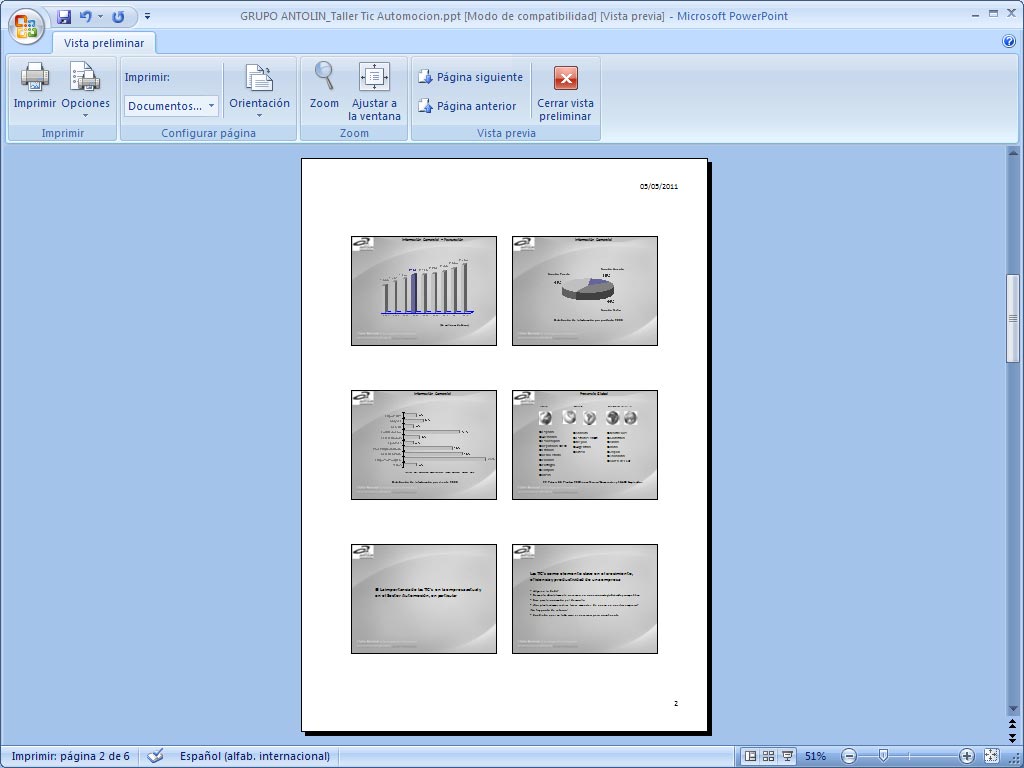
El cursor se convierte en una lupa con lo que podemos ampliar y reducir la vista de las páginas con un simple clic de ratón. Vemos una nueva barra de herramientas donde establecer:
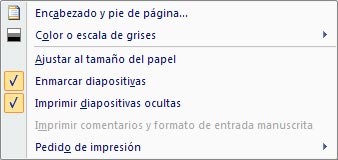
- Opciones: en este botón elegiremos del menú desplegable:
- Encabezado y pie de página: para configurarlos y establecerlos en las páginas.
- Color o escala de grises: indicaremos la impresión a color, solo grises o blanco y negro puros.
- Ajustar al tamaño del papel.
- Enmarcar diapositivas: para añadir un borde a las diapositivas en los modos "Documentos" y "Páginas de notas".
- Imprimir diapositivas ocultas.
- Pedido de impresión: ajustaremos la ordenación vertical u horizontal de las diapositivas para el modo "Documentos".
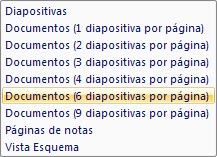
- Imprimir: aquí escogeremos el tipo de impresión a previsualizar: Diapositivas, Documentos, Páginas de notas o Vista esquema.
- Orientación: escogeremos la orientación de las páginas verticales u horizontales.
- Zoom: especificaremos el zoom o ajustaremos automáticamente la página a la ventana.
Para volver a la edición normal del documento pulsamos sobre el botón de esta barra de herramientas "Cerrar Vista Preliminar".

